BYOC GCP 프라이빗 네트워킹 설정
GCP의 ClickHouse BYOC는 VPC 피어링과 Private Service Connect를 포함해 2가지 프라이빗 연결 옵션을 지원합니다. 트래픽은 전적으로 GCP 네트워크 내부에서만 흐르며, 퍼블릭 인터넷을 통과하지 않습니다.
사전 요구 사항
VPC 피어링과 Private Service Connect 모두에 필요한 공통 단계입니다.
ClickHouse BYOC용 프라이빗 로드 밸런서 활성화
프라이빗 로드 밸런서를 활성화하려면 ClickHouse 지원팀에 문의하십시오.
VPC 피어링 설정하기
GCP VPC 피어링 기능을 먼저 숙지하고, VPC 피어링의 제한 사항(예: 피어링된 VPC 네트워크 간에는 서브넷 IP 범위가 서로 겹칠 수 없음)을 확인하십시오. ClickHouse BYOC는 프라이빗 로드 밸런서를 사용하여 피어링을 통해 ClickHouse 서비스에 네트워크로 연결할 수 있도록 합니다.
ClickHouse BYOC용 VPC 피어링을 생성하거나 삭제하려면 다음 단계를 따르십시오.
다음 예시는 단순한 시나리오를 기준으로 합니다. 온프레미스 연결과 피어링하는 경우와 같은 고급 시나리오에서는 일부 조정이 필요할 수 있습니다.
피어링 연결 생성하기
이 예시에서는 BYOC VPC 네트워크와 기존의 다른 VPC 네트워크 간 피어링을 설정합니다.
- ClickHouse BYOC Google Cloud 프로젝트에서 "VPC Network"로 이동합니다.
- "VPC network peering"을 선택합니다.
- "Create connection"을 클릭합니다.
- 요구 사항에 맞게 필요한 필드를 입력합니다. 아래는 동일한 GCP 프로젝트 내에서 피어링을 생성하는 화면 예시입니다.
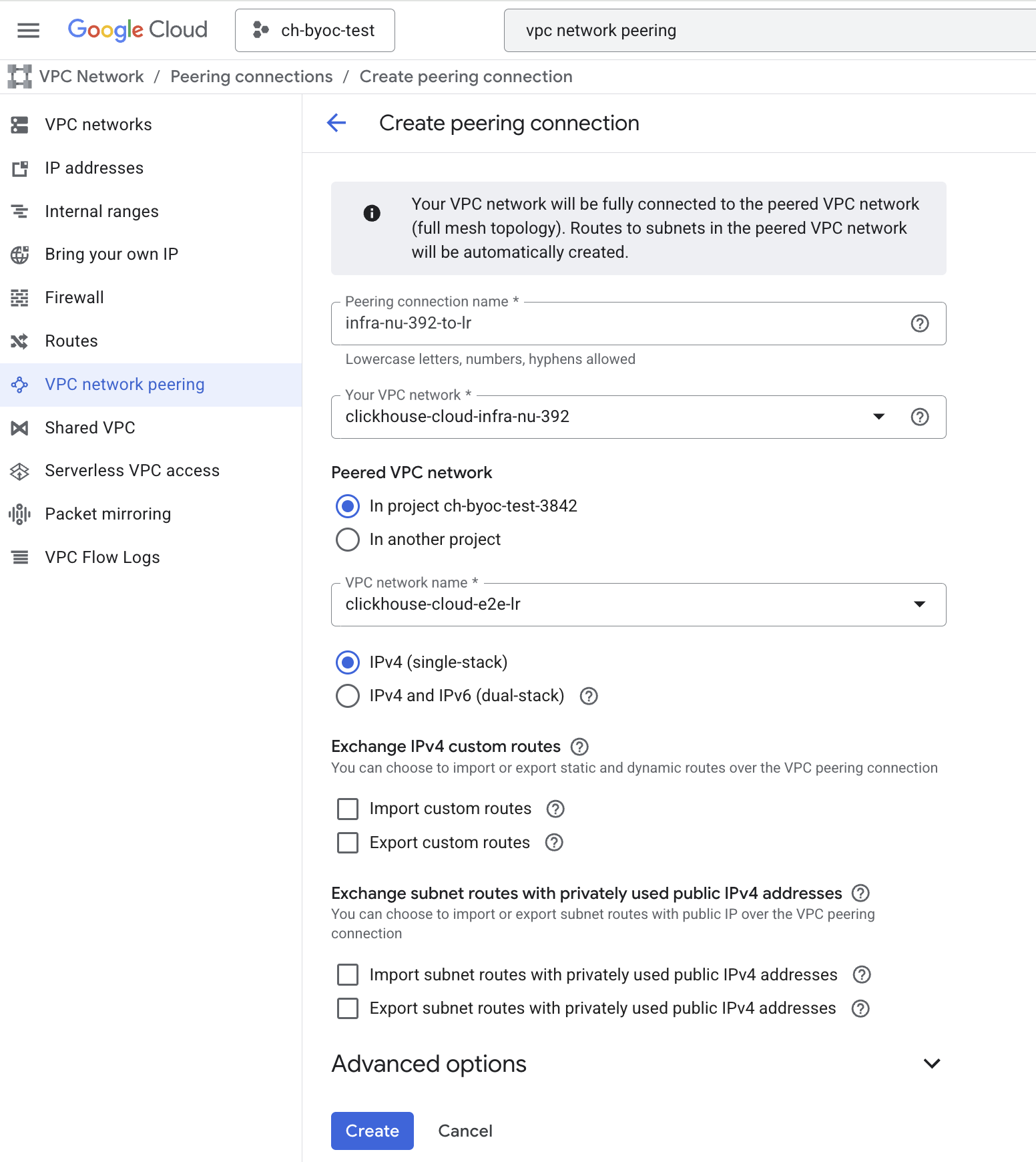
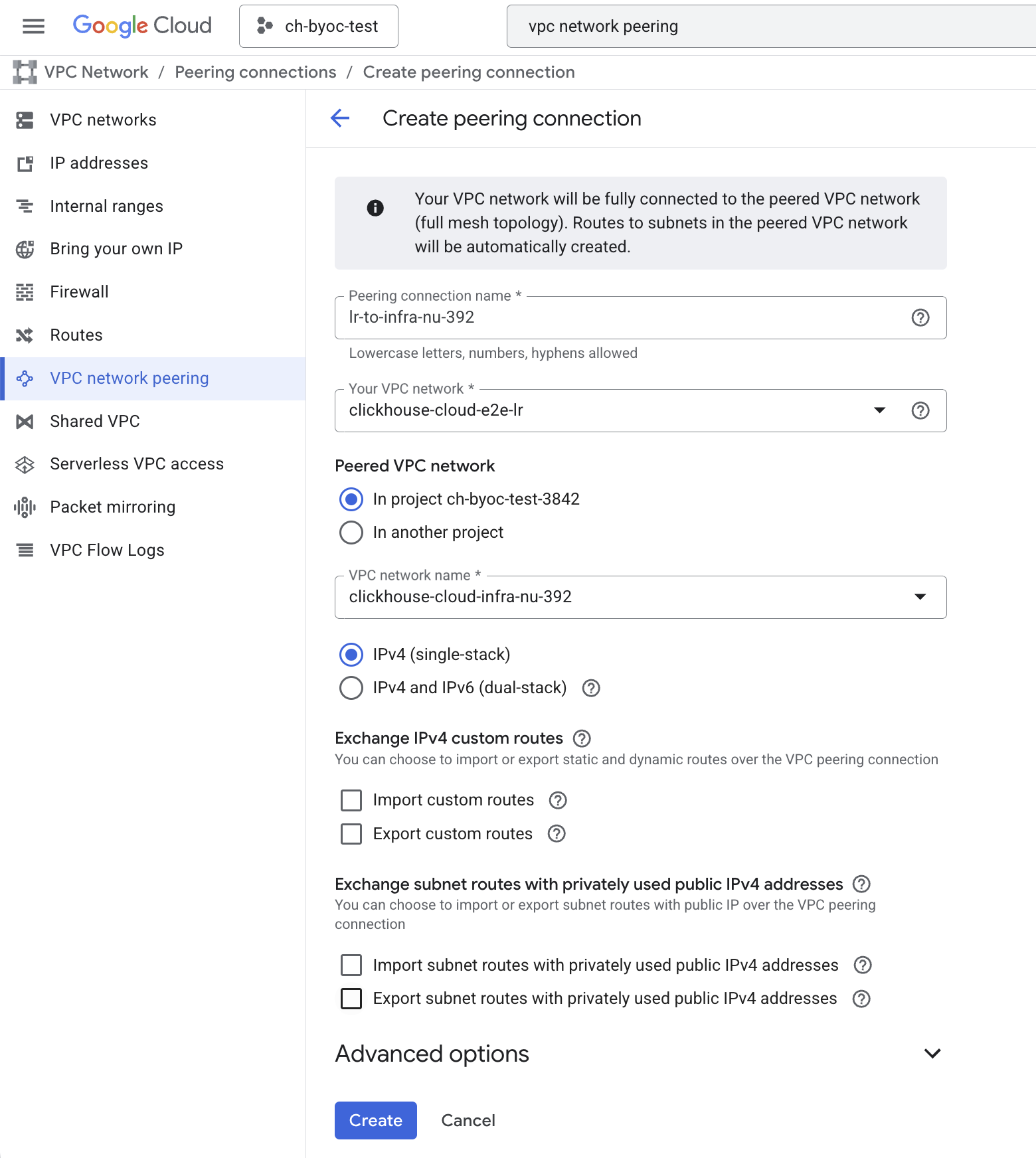
GCP VPC 피어링이 작동하려면 두 네트워크 사이에 2개의 연결이 필요합니다(즉, BYOC 네트워크에서 기존 VPC 네트워크로 향하는 연결 1개와 기존 VPC 네트워크에서 BYOC 네트워크로 향하는 연결 1개). 따라서 반대 방향으로도 동일하게 연결을 1개 더 생성해야 합니다. 아래는 두 번째 피어링 연결 생성 화면 예시입니다.
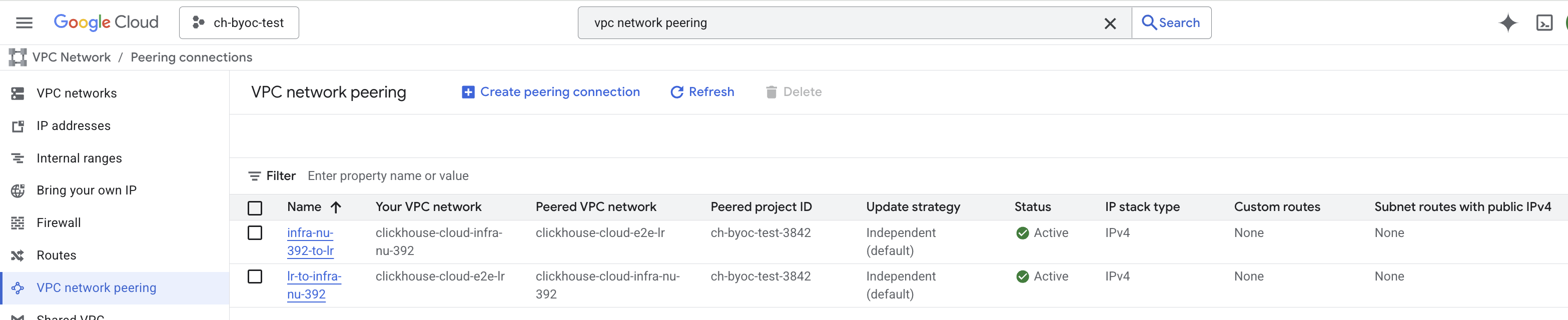
두 연결이 모두 생성되면 Google Cloud Console 웹페이지를 새로고침한 후 두 연결의 상태가 "Active"가 되어야 합니다.
이제 피어링된 VPC에서 ClickHouse 서비스에 액세스할 수 있어야 합니다.
피어링 연결을 통해 ClickHouse 서비스에 액세스하기
ClickHouse에 프라이빗하게 액세스할 수 있도록, 사용자의 피어링된 VPC에서 안전하게 연결할 수 있는 프라이빗 로드 밸런서와 엔드포인트가 프로비저닝됩니다. 프라이빗 엔드포인트는 퍼블릭 엔드포인트 형식을 따르며 -private 접미사가 추가됩니다. 예를 들면 다음과 같습니다.
- 퍼블릭 엔드포인트:
h5ju65kv87.mhp0y4dmph.us-east1.gcp.byoc.clickhouse.cloud - 프라이빗 엔드포인트:
h5ju65kv87-private.mhp0y4dmph.us-east1.gcp.byoc.clickhouse.cloud
PSC(Private Service Connect) 설정
GCP PSC(Private Service Connect)는 VPC 피어링이나 인터넷 게이트웨이 없이 ClickHouse BYOC 서비스에 안전한 프라이빗 연결을 제공합니다.
PSC 서비스 설정 요청
BYOC 배포를 위한 PSC 서비스 설정을 요청하려면 ClickHouse Support에 문의하십시오. 이 단계에서는 별도의 구체적인 정보가 필요하지 않으며, PSC 연결을 설정하려 한다는 점만 알려주면 됩니다.
ClickHouse Support는 프라이빗 로드 밸런서 및 PSC 서비스를 포함한 필요한 인프라 구성 요소를 활성화합니다.
GCP PSC 서비스 이름 및 DNS 이름 확인
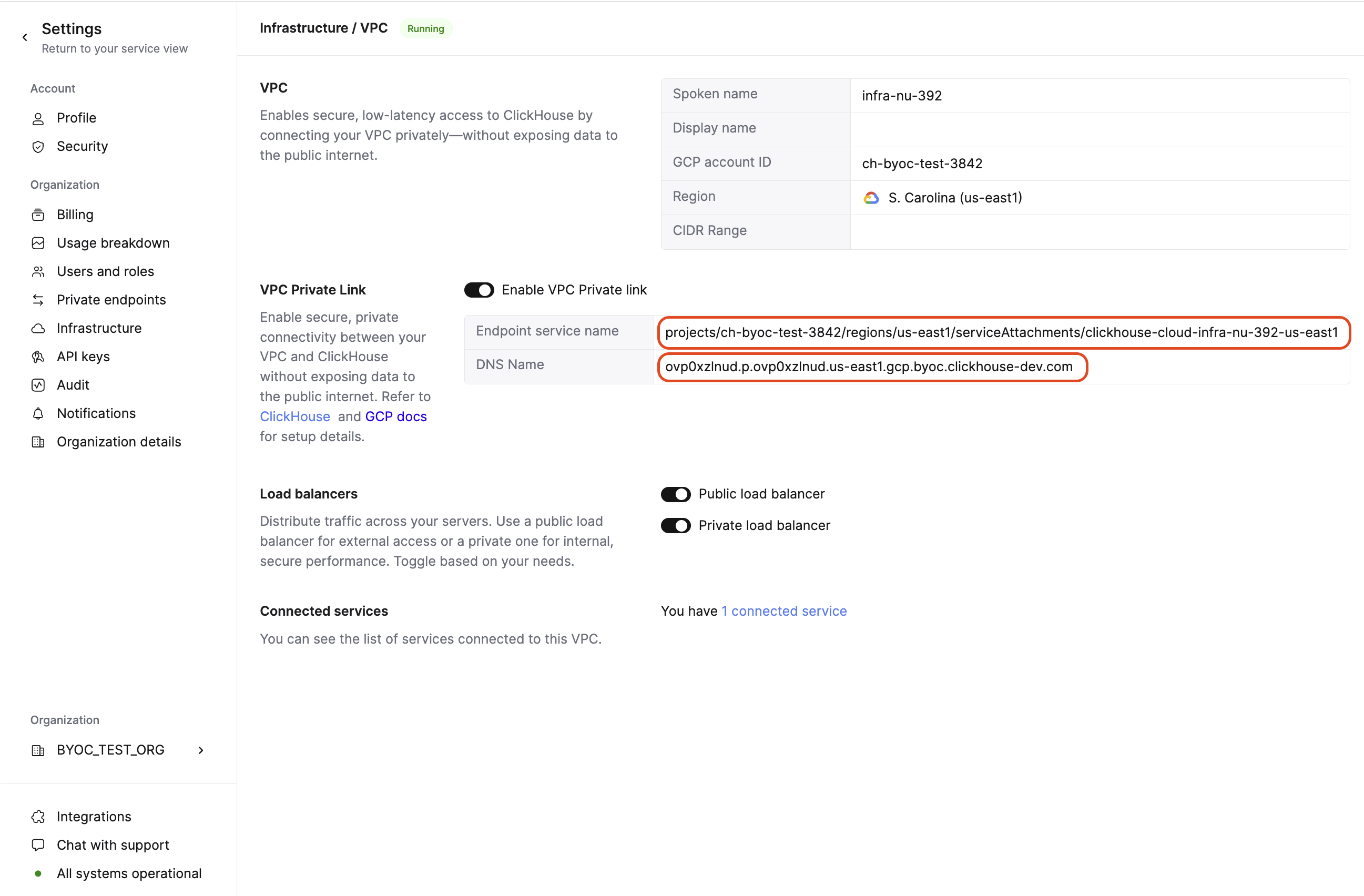
ClickHouse Support가 PSC 서비스 이름을 제공합니다. 또는 ClickHouse Cloud 콘솔에서 "Organization" -> "Infrastructure"로 이동한 다음 인프라 이름을 클릭하여 세부 정보를 확인할 수도 있습니다.
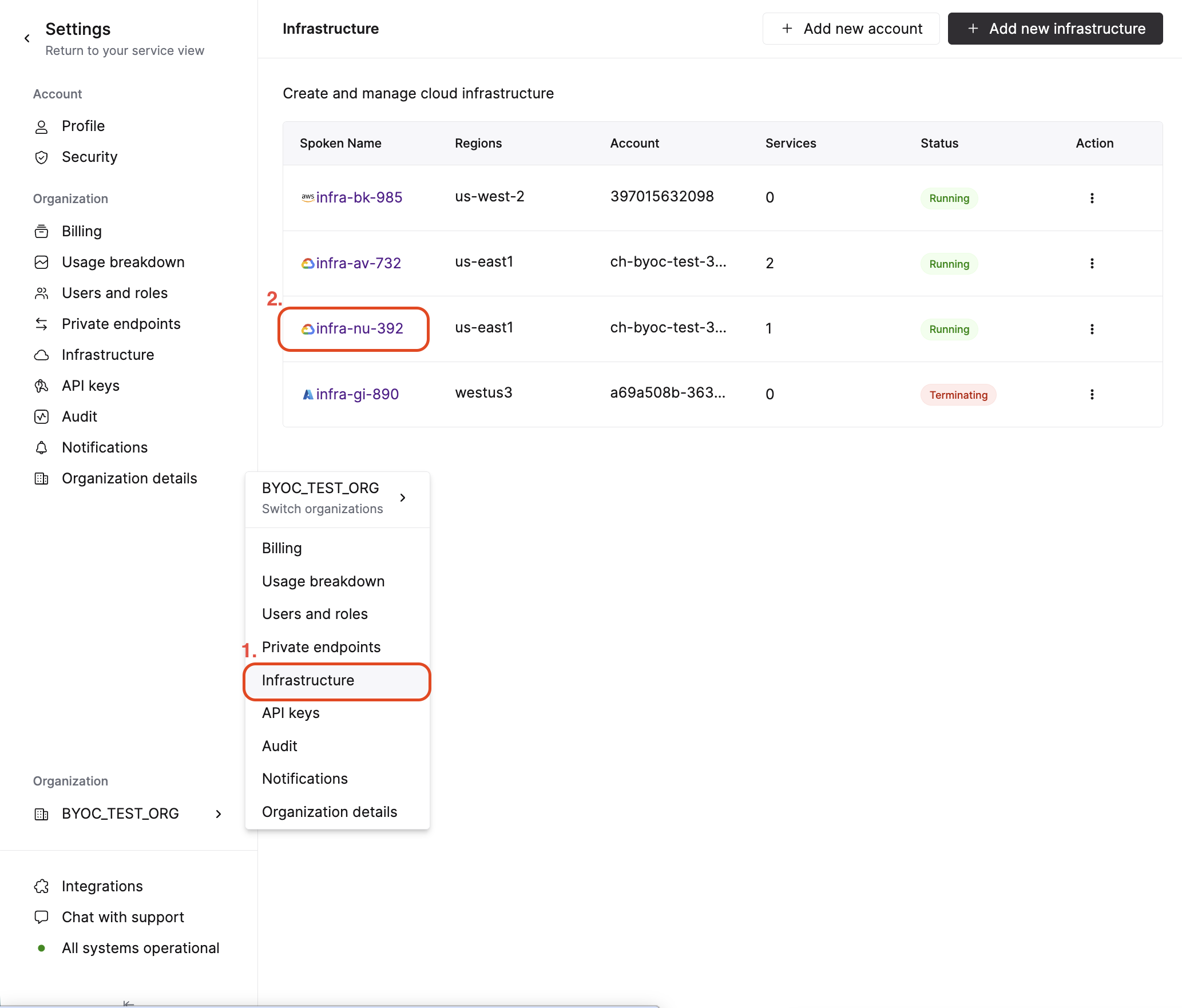
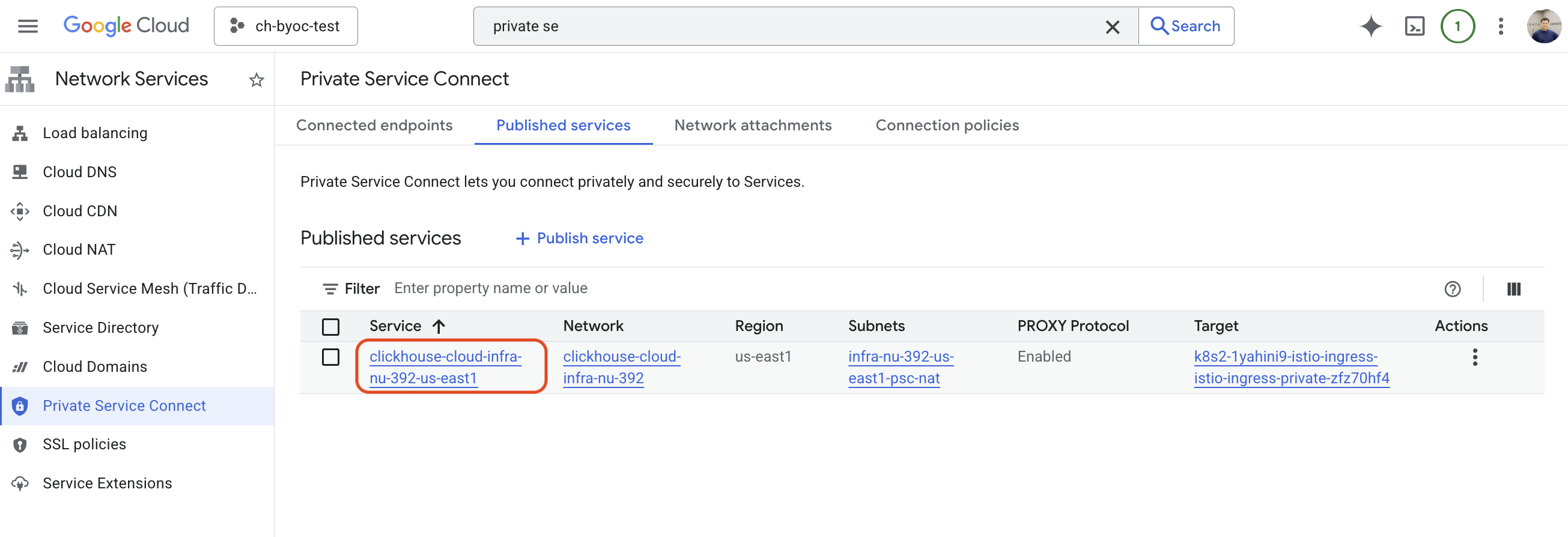
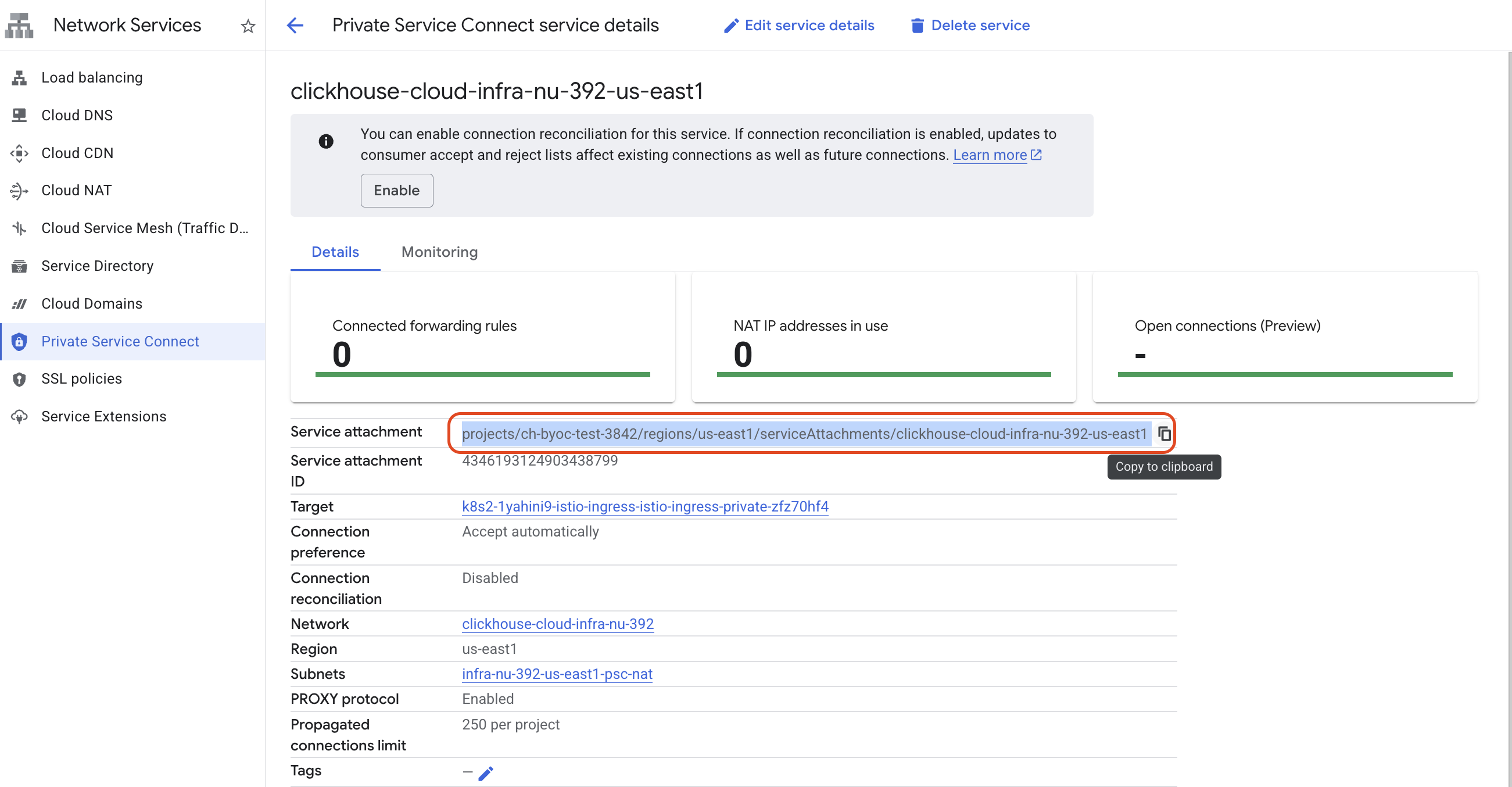
또한 GCP Private Service Connect 콘솔의 "Published services"에서도 PSC 서비스 이름을 확인할 수 있습니다(서비스 이름으로 필터링하거나 ClickHouse 서비스를 찾으십시오).
네트워크에 PSC 엔드포인트 생성하기
ClickHouse Support 측에서 PSC 서비스를 활성화하면, ClickHouse PSC 서비스에 연결하기 위해 클라이언트 애플리케이션 네트워크에 PSC 엔드포인트를 생성해야 합니다.
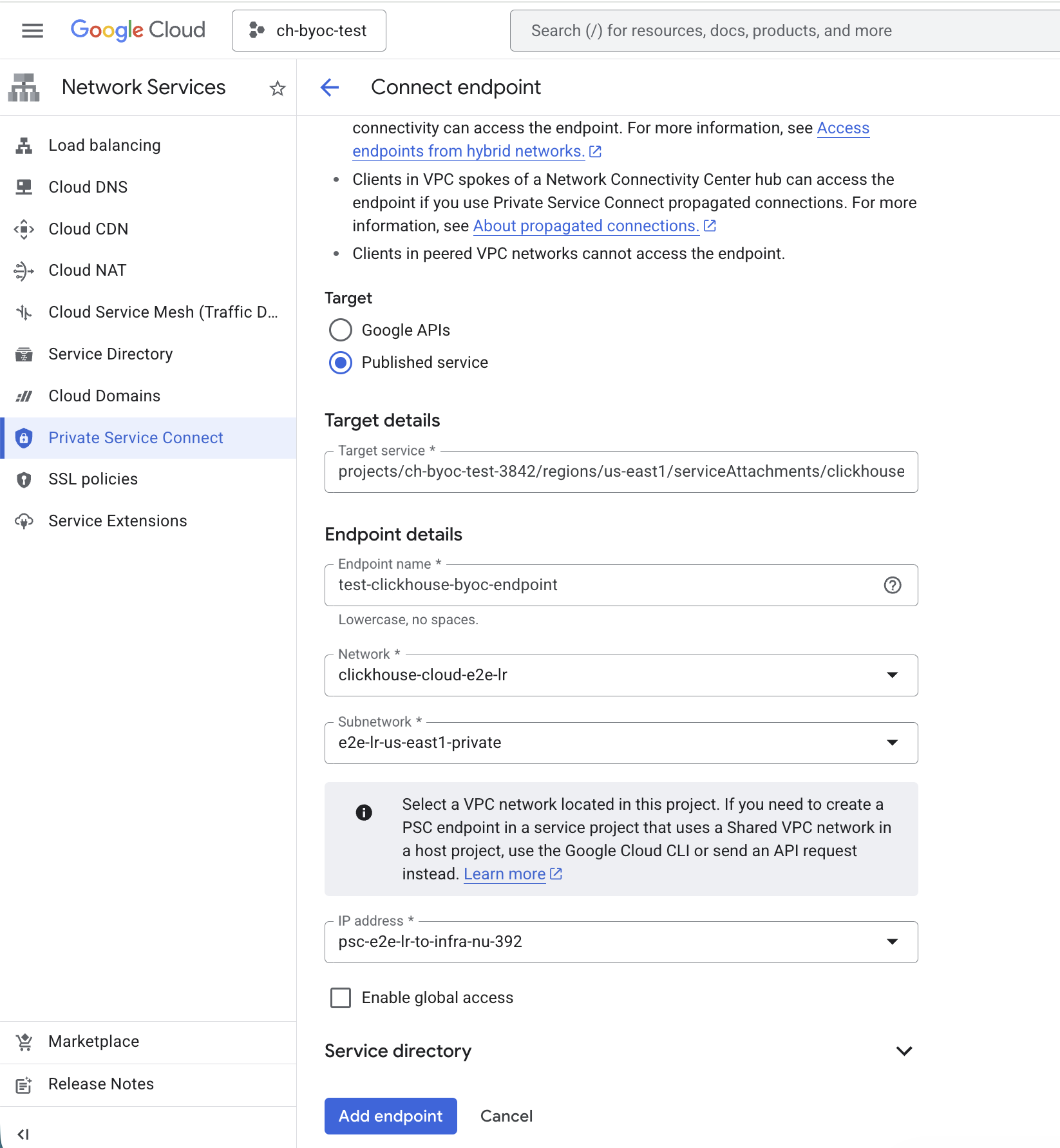
- PSC 엔드포인트 생성:
- GCP Console -> Network Services → Private Service Connect → Connect Endpoint로 이동합니다
- "Target"에서 "Published service"를 선택하고, 이전 단계에서 확인한 PSC 서비스 이름을 "Target details"에 입력합니다
- 유효한 엔드포인트 이름을 입력합니다
- 네트워크를 선택하고 서브넷을 선택합니다(클라이언트 애플리케이션이 연결할 네트워크입니다)
- 엔드포인트에 사용할 IP 주소를 선택하거나 새로 생성합니다. 이 IP 주소는 엔드포인트에 프라이빗 DNS 이름 설정 단계에서 사용됩니다
- "Add Endpoint"를 클릭한 후 엔드포인트가 생성될 때까지 잠시 기다립니다.
- 엔드포인트 상태는 "Accepted"가 되어야 합니다. 자동으로 승인되지 않으면 ClickHouse Support에 문의하십시오.
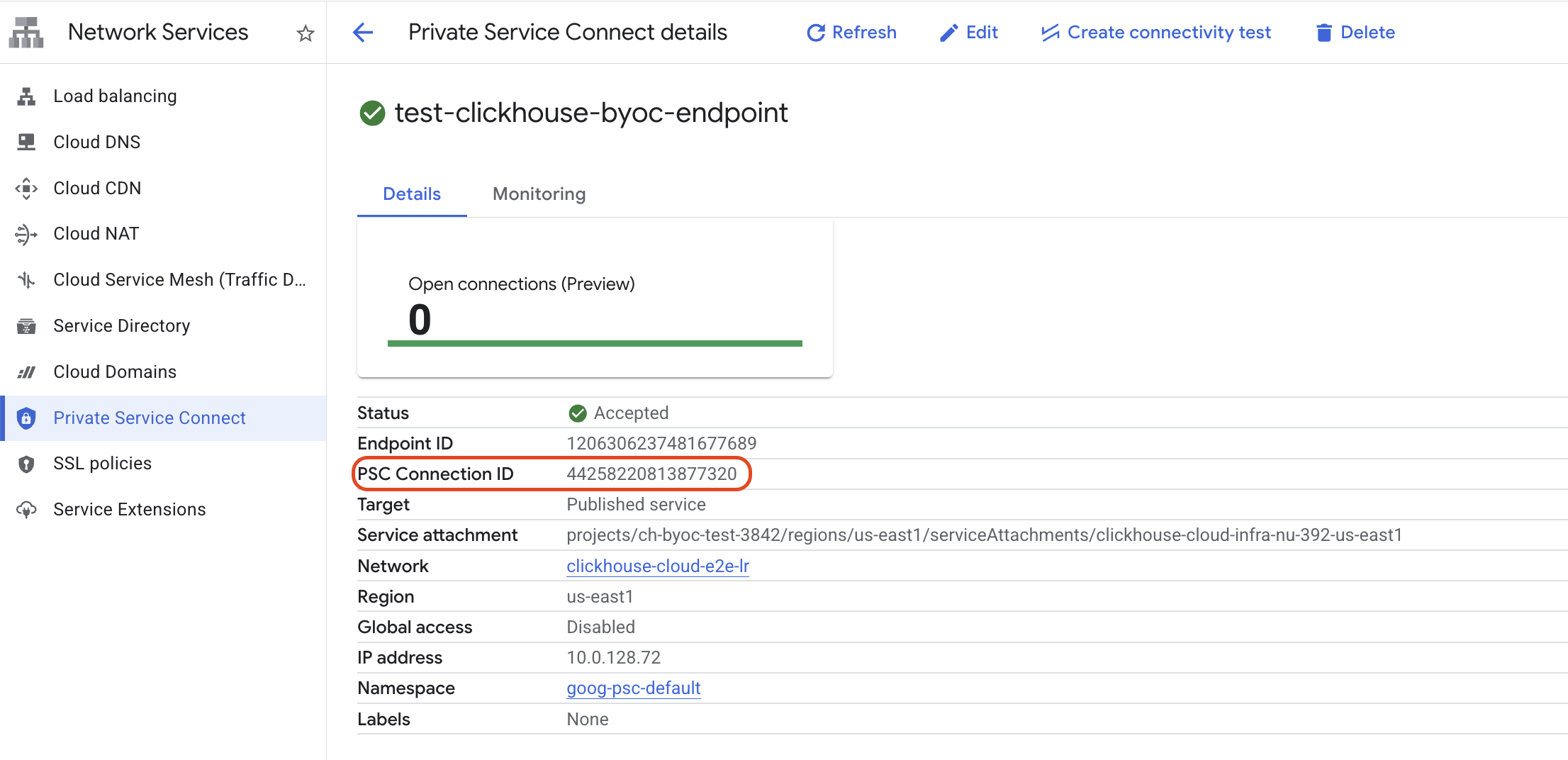
- PSC Connection ID 확인:
- 엔드포인트 세부 정보로 이동하여 서비스 허용 목록에 엔드포인트의 PSC Connection ID 추가 단계에서 사용할 "PSC Connection ID"를 확인합니다
엔드포인트에 프라이빗 DNS 이름 설정
DNS를 구성하는 방법은 여러 가지입니다. 환경에 맞게 DNS를 설정하십시오.
GCP PSC 서비스 이름 및 DNS 이름 확인 단계에서 확인한 "DNS name"의 모든 서브도메인(와일드카드)이 GCP PSC 엔드포인트 IP 주소를 가리키도록 설정해야 합니다. 이렇게 해야 VPC/네트워크 내의 서비스/구성 요소가 해당 이름을 올바르게 해석할 수 있습니다.
서비스 허용 목록에 엔드포인트의 PSC Connection ID 추가
PSC 엔드포인트가 생성되고 상태가 "Accepted"가 되면, PSC를 통해 액세스하려는 각 ClickHouse 서비스의 허용 목록에 엔드포인트의 PSC Connection ID를 추가해야 합니다.
ClickHouse Support에 문의:
- 엔드포인트의 PSC Connection ID를 ClickHouse Support에 제공합니다
- 이 엔드포인트의 액세스를 허용할 ClickHouse 서비스를 지정합니다
- ClickHouse Support가 서비스 허용 목록에 엔드포인트 Connection ID를 추가합니다
PSC를 통해 ClickHouse에 연결
엔드포인트 Connection ID가 허용 목록에 추가되면, PSC 엔드포인트를 사용하여 ClickHouse 서비스에 연결할 수 있습니다.
PSC 엔드포인트 형식은 퍼블릭 엔드포인트와 유사하지만 p 서브도메인이 포함됩니다. 예를 들면 다음과 같습니다:
- 퍼블릭 엔드포인트:
h5ju65kv87.mhp0y4dmph.us-east1.gcp.clickhouse-byoc.com - PSC 엔드포인트:
h5ju65kv87.p.mhp0y4dmph.us-east1.gcp.clickhouse-byoc.com
